So richten Sie den Prosox-Proxy mit ixBrowser ein
Proxy-Konfiguration im Anti-Detect-Browser ixBrowser

Beispiel: Sie haben unbegrenzte Residential Proxy-Server von Prosox.io erworben und Folgendes erhalten:
0Wva7syVx7Qh:sikjfc9v@84.55.4.64:5432
62.171.230.139:63060:prosoxPbfyz:9fSbyM7ce8RW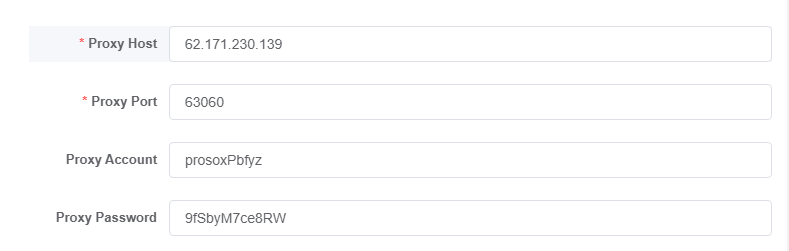
Warum ISP-Proxies verwenden: Sie erhalten bei jedem Start dieselbe IP. Dies ist ideal für lange Sitzungen: Konten, Abrechnungen, Zahlungen und sorgfältige Kontenverwaltung ohne IP-Schwankungen.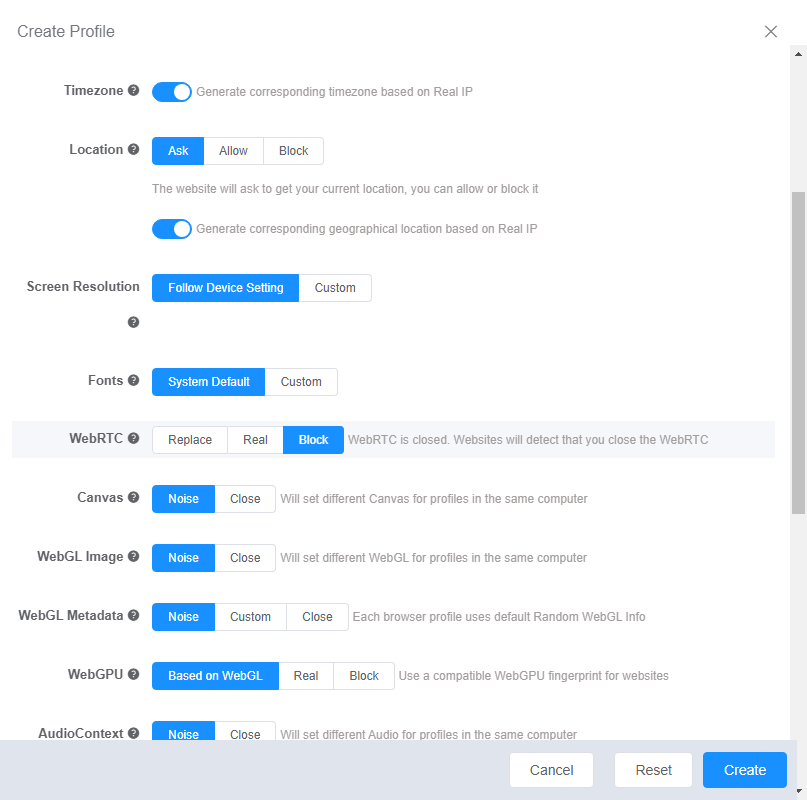
Am Ende wird Ihr Profil mit diesen Einstellungen wie ein separater Benutzer aussehen – mit eigener IP, eigenem Gerät, eigener Sprache und eigenem Verhaltensmuster.

ixBrowser herunterladen und installieren
- Öffnen Sie die offizielle ixBrowser-Website in Ihrem Browser.
- Klicken Sie auf Download oder gehen Sie zur Seite Preise / Download und wählen Sie Ihr Betriebssystem aus: Windows oder macOS.

- Führen Sie das Installationsprogramm aus und folgen Sie den Anweisungen auf dem Bildschirm. Nach der Installation öffnet sich das Autorisierungsfenster von ixBrowser.
Ein Konto in ixBrowser registrieren
- Klicken Sie im Login-Fenster auf Sign In/Register (Anmelden/Registrieren).
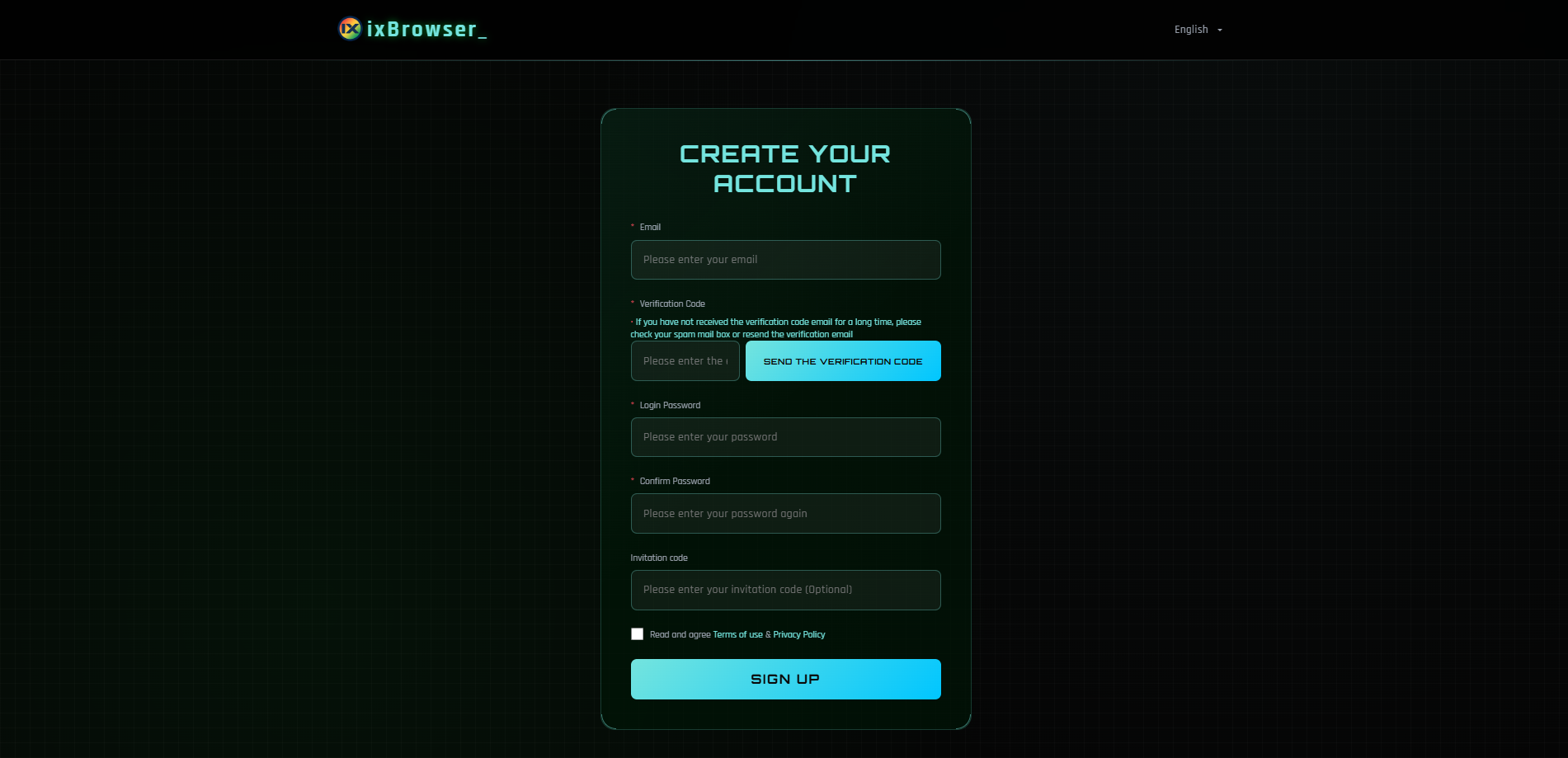
- Wenn Sie bereits ein Konto haben, geben Sie Ihre E-Mail-Adresse und Ihr Passwort ein.
- Wenn Sie noch kein Konto haben, registrieren Sie sich per E-Mail, füllen Sie alle Felder aus und bestätigen Sie Ihre E-Mail-Adresse.
Sie können sich auch über Konten von Drittanbietern registrieren, sofern diese Option in der aktuellen Version verfügbar ist. - Kehren Sie zur Anwendung zurück und melden Sie sich mit Ihrem Login und Passwort an.
Erstellen Ihres ersten Profils in ixBrowser
- Öffnen Sie in ixBrowser den Bereich Profiles / Profile list (Profile / Profilliste).
- Um ein neues Profil zu erstellen, klicken Sie oben im Fenster auf Create profile (Profil erstellen).
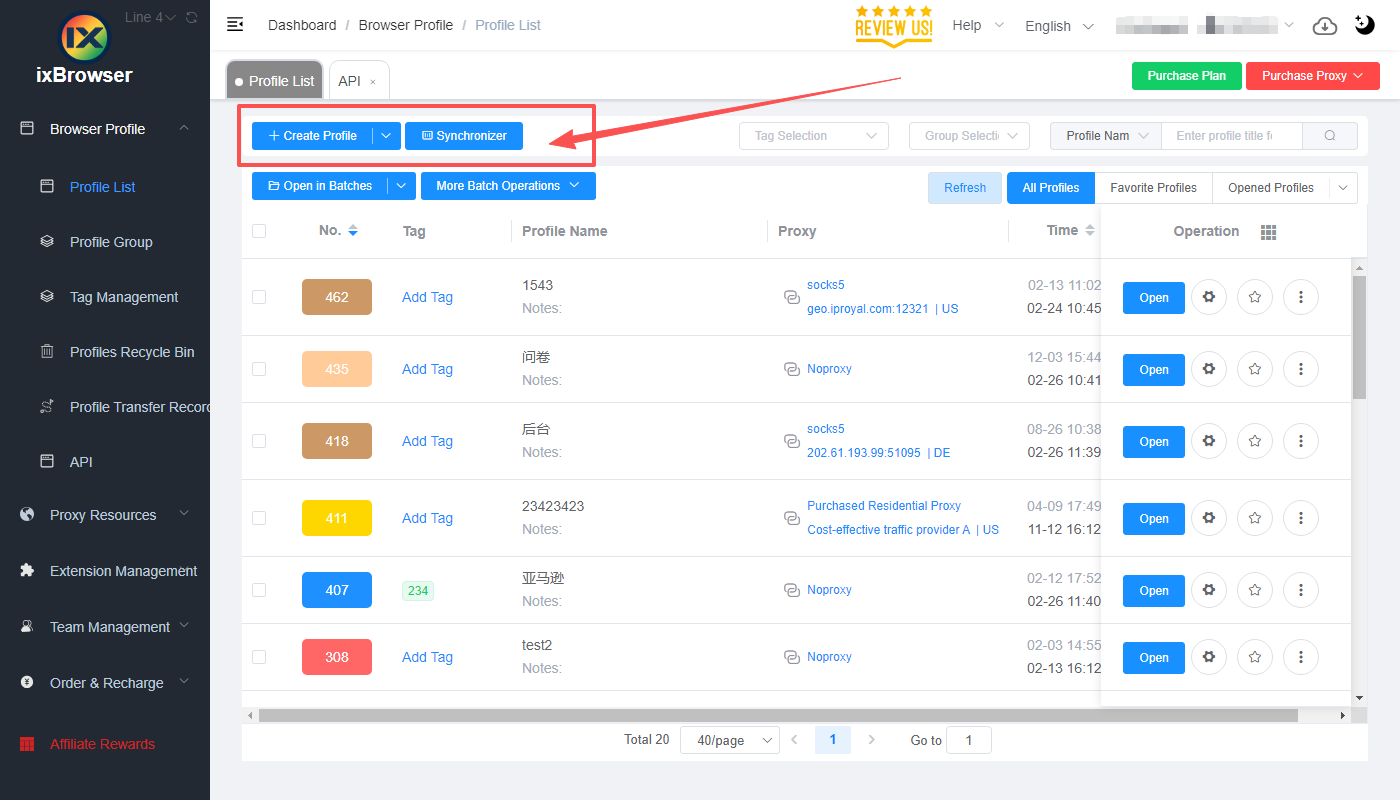
- Geben Sie einen Profilnamen ein (zum Beispiel: Prosox Test).
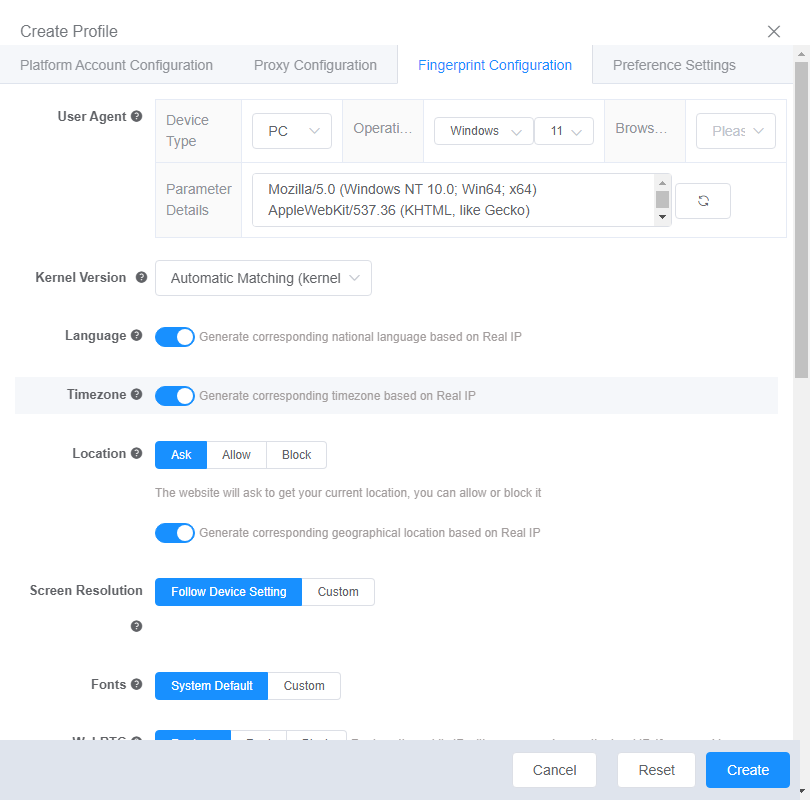
- Wählen Sie die Browser-Engine/Kern: Chrome oder Firefox (lassen Sie die Standardeinstellung, wenn Sie unsicher sind).
- OS (Betriebssystem): Geben Sie die Umgebung an — macOS oder Windows.
- User-Agent: Belassen Sie die automatische Auswahl in ixBrowser für eine optimale Maskierung.
- Gehen Sie zum Bereich Proxy (oder zum Tab „Proxy Settings“).
Proxy-Daten in Prosox vorbereiten
- Loggen Sie sich in Ihr Prosox-Konto ein. Falls Sie noch keines haben, können Sie eines erstellen, indem Sie Ihre E-Mail bestätigen.
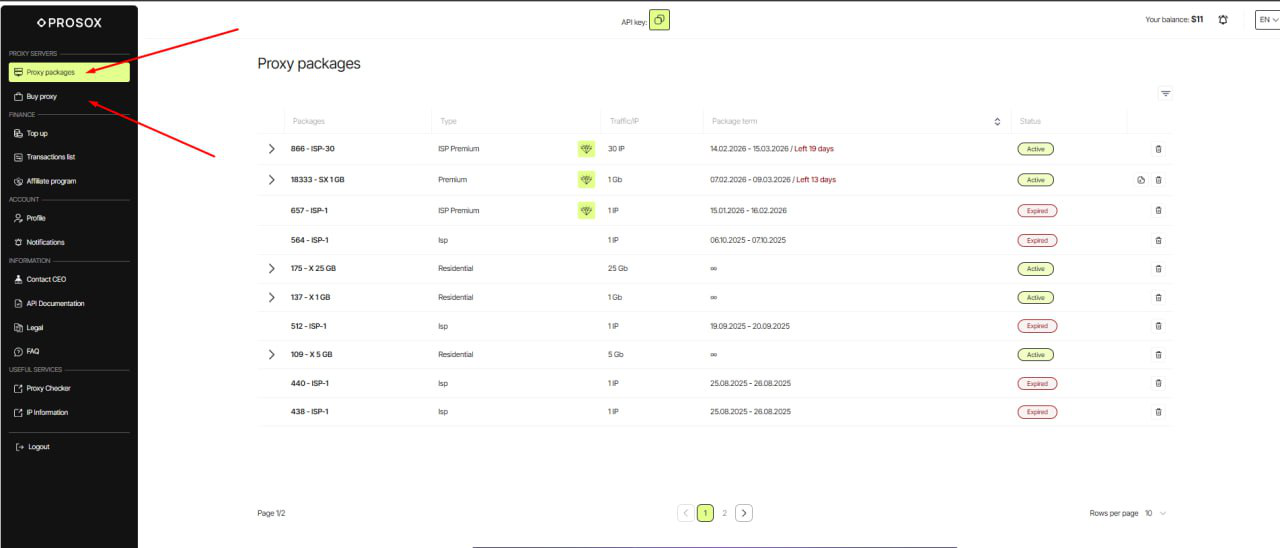
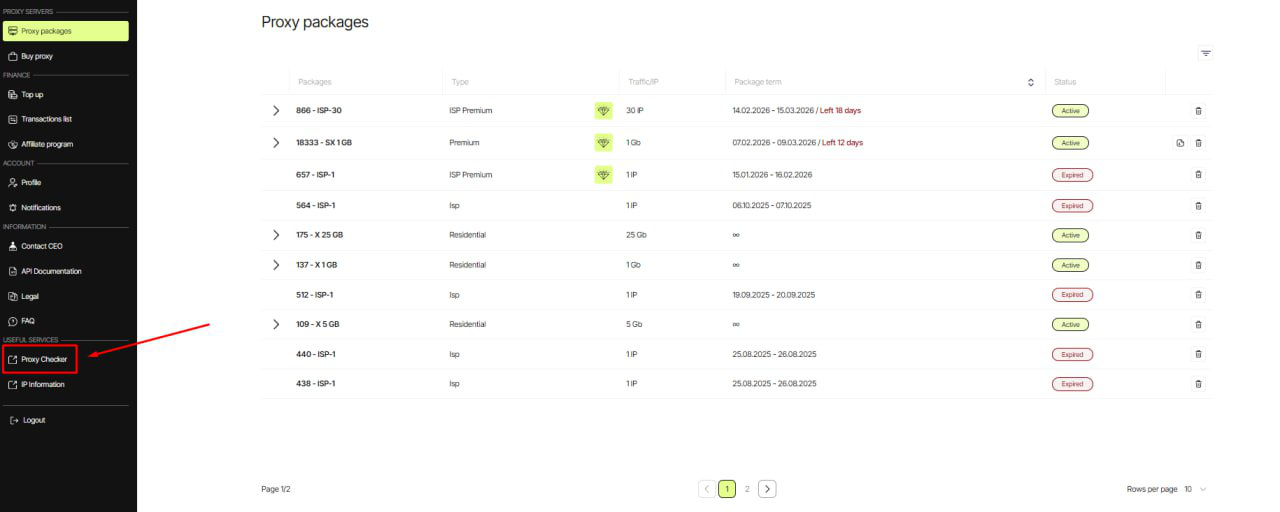
- Gehen Sie zur Seite „Proxy List“, wenn Sie bereits Proxies haben, oder kaufen Sie Proxies, falls Sie dies noch nicht getan haben.
- Wählen Sie den Plan/Proxy-Typ:
- Residential (rotierend) – für „anspruchsvolle“ Seiten, Parsing, Werbung. IPs können sich ändern.
-
- ISP (statisch) – dieselbe stabile IP für lange Sitzungen, Konten, Zahlungen.
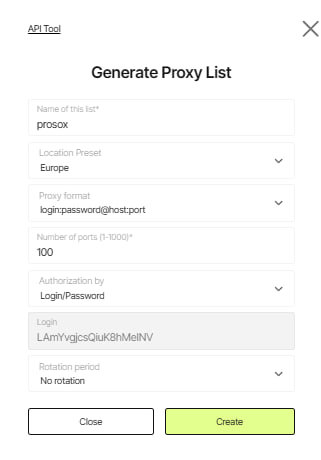
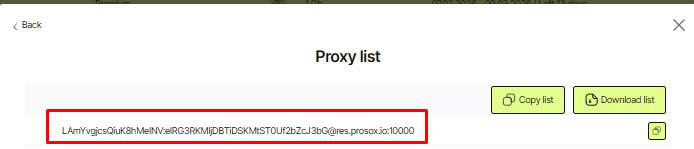
- Kopieren Sie die Verbindungsparameter.
Verbinden von Prosox RESIDENTIAL Proxies
Beispiel: Sie haben unbegrenzte Residential Proxy-Server von Prosox.io erworben und Folgendes erhalten:0Wva7syVx7Qh:sikjfc9v@84.55.4.64:5432
- Füllen Sie die Felder aus:
- Wählen Sie im Feld Proxy-Typ HTTPS oder SOCKS5 (je nachdem, was in Ihrem Prosox angegeben ist).
- Host: Geben Sie Ihren HOST von Prosox ein (Beispiel: 84.55.4.64)
- Port: 5432
- Login: 0Wva7syVx7Qh
- Passwort: sikjfc9v
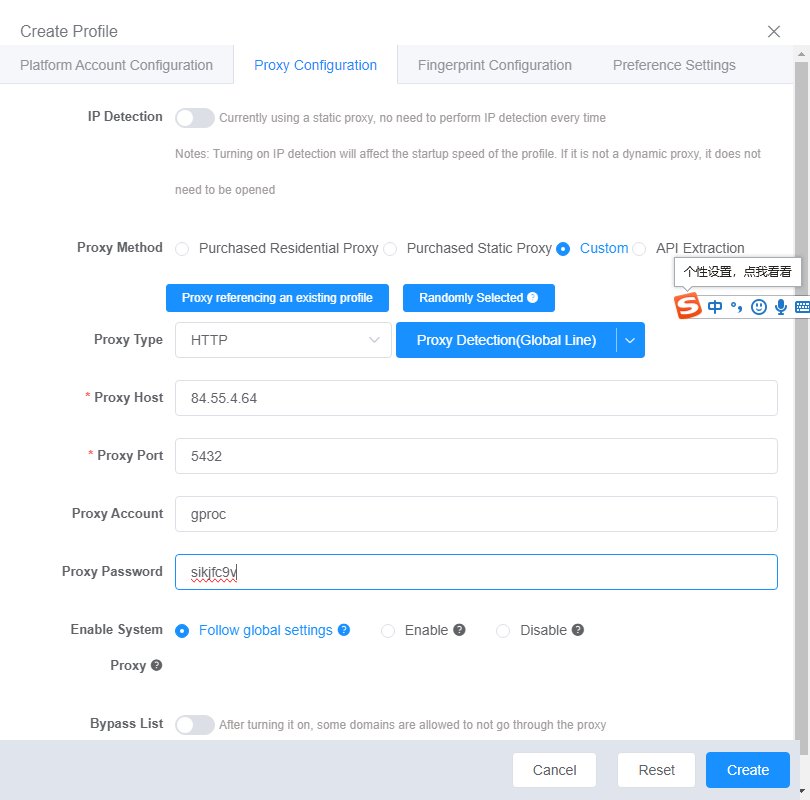
- Proxy-Prüfung.
- Klicken Sie auf Check Proxy (Proxy prüfen).
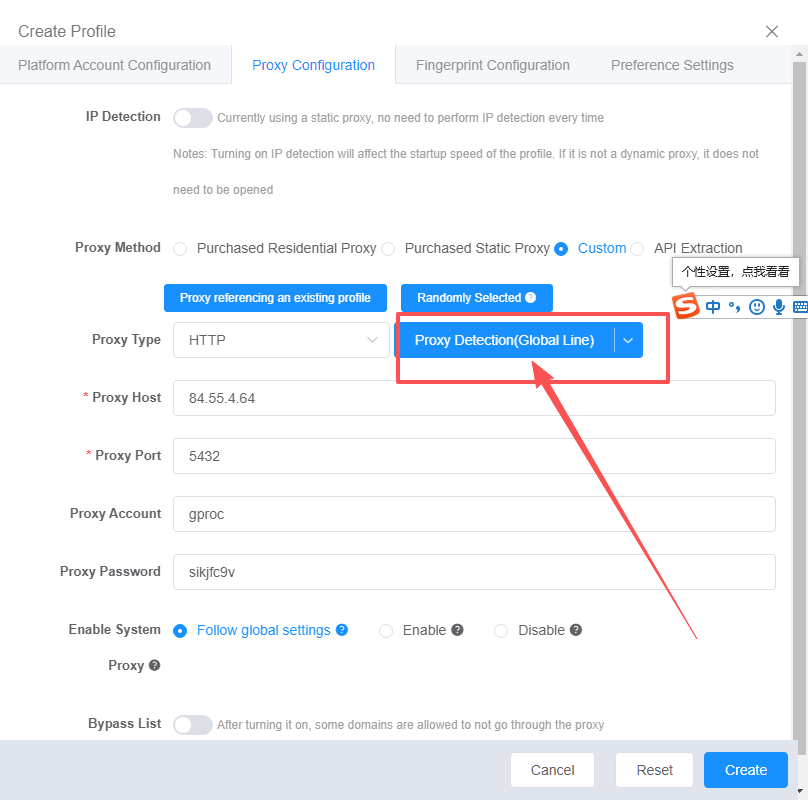
- Grüner Status — alles ist okay, fahren wir fort.
- Rot — überprüfen Sie die Daten erneut.
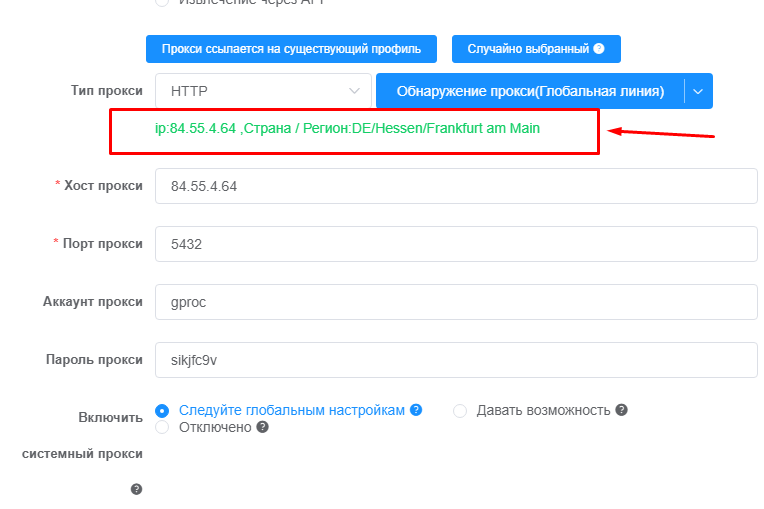
- Klicken Sie auf Check Proxy (Proxy prüfen).
Verbinden von Prosox ISP (STATISCHEN) Proxies
Beispiel: Sie haben USA Proxy-Server von Prosox.io erworben und Folgendes erhalten:62.171.230.139:63060:prosoxPbfyz:9fSbyM7ce8RW
- Wählen Sie im Feld Proxy-Typ HTTPS oder SOCKS5 (je nachdem, was in Ihrem Prosox angegeben ist).
- Host: Fügen Sie Ihren HOST von Prosox ein (62.171.230.139)
- Port: 63060
- Login: prosoxPbfyz
- Passwort: 9fSbyM7ce8RW
- Klicken Sie auf Check Proxy.
- Klicken Sie auf Save Profile (Profil speichern).
Warum ISP-Proxies verwenden: Sie erhalten bei jedem Start dieselbe IP. Dies ist ideal für lange Sitzungen: Konten, Abrechnungen, Zahlungen und sorgfältige Kontenverwaltung ohne IP-Schwankungen.
Einrichten von „Fingerabdrücken“ (zur Reduzierung von Sperren)
Gestalten Sie das Profil so ähnlich wie möglich wie den Computer eines regulären Benutzers:- WebRTC: Schalten Sie es aus, um die echte IP nicht „preiszugeben“.
- Zeitzone: Stellen Sie diese automatisch nach der IP ein, um Unstimmigkeiten zu vermeiden.
- Geolokalisierung: Synchronisieren Sie diese mit der IP-Adresse.
- Systemsprache: Wählen Sie die Sprache, die dem Land/der Stadt der IP entspricht.
- Anwendungs-/Browsersprache: Gleich wie die Sprache nach IP.
- Bildschirmauflösung: Verwenden Sie typische Voreinstellungen — das sieht natürlicher aus.
- Schriftarten: Belassen Sie die Standardsätze, um nicht aufzufallen.
- Hardware-„Rauschen“: Aktivieren Sie alle Simulationsoptionen — dies nähert das Verhalten einem echten Gerät an.
- WebGL (Metadaten): Geben Sie gängige Hersteller-/Renderer-Werte an (zum Beispiel „Google Inc.“, „Apple“).
- WebGPU: Konfigurieren Sie dies entsprechend den WebGL-Parametern.
Am Ende wird Ihr Profil mit diesen Einstellungen wie ein separater Benutzer aussehen – mit eigener IP, eigenem Gerät, eigener Sprache und eigenem Verhaltensmuster.
Tarifpläne
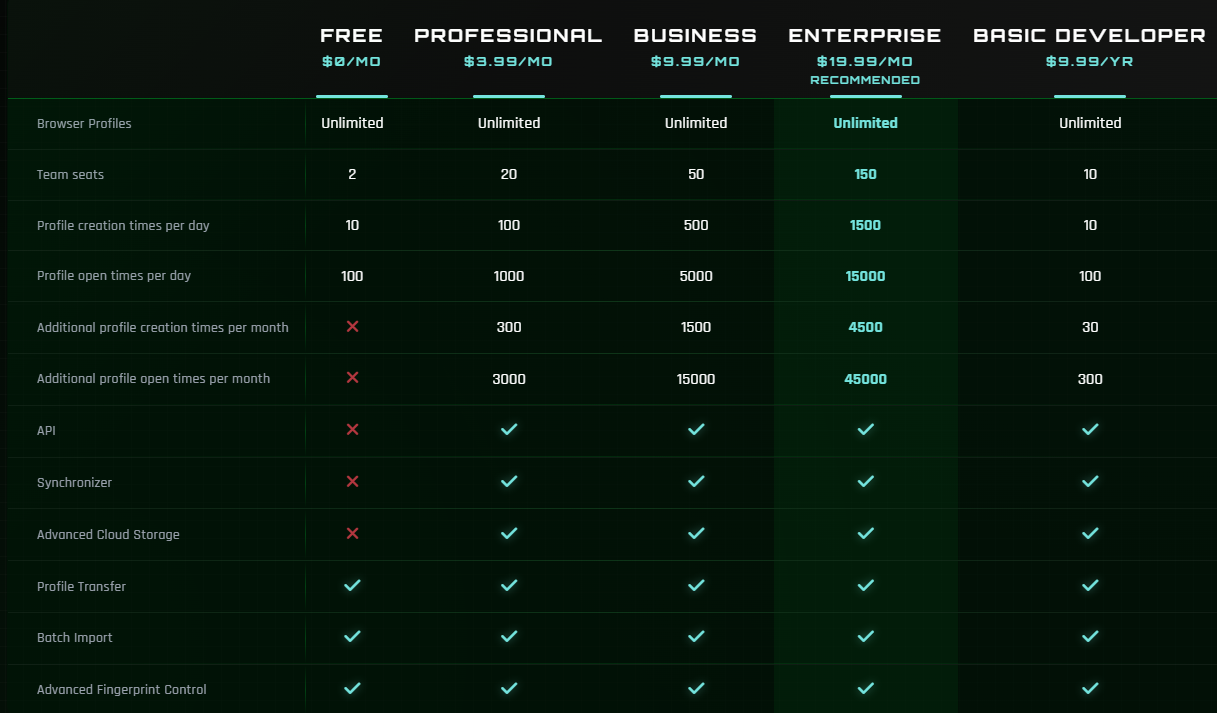
Sie können einen ixBrowser-Tarifplan je nach Ihren Bedürfnissen wählen:- Kostenloser Plan: Möglichkeit, eine unbegrenzte Anzahl von Profilen mit Einschränkungen bei der Funktionalität und der Anzahl der gleichzeitigen Starts zu verwalten.
- Bezahlte Pläne: Ab ca. 3,99 $ pro Monat, mit erweiterten Limits, Support und zusätzlichen Funktionen.